使用示例
本文旨在介绍如何使用智算平台的团队管理功能。
团队管理入口
-
主账户登录控制台。
-
在左侧导航栏,选择团队管理,即可进入团队管理页面。

创建子账户
-
在团队管理页面,选择子账户页签,点击子账户管理。
-
跳转至子账户页面,点击创建。

-
在弹出创建窗口中,根据页面提示,输入各项参数,然后点击确认。
创建用户组并关联子账户
-
在团队管理页面,选择用户组页签,点击创建用户组。
-
在弹出的创建用户组窗口中,输入名称并勾选待加入当前用户组的成员,然后点击确定。

创建角色并关联用户组或子账户
创建角色
-
在团队管理页面,选择角色页签,点击创建角色。

-
在弹出的创建角色窗口中,输入角色名称,勾选当前角色针对容器实例、分布式任务、推理服务以及存储与数据服务的操作权限,然后点击确定。
用户组关联角色
-
在团队管理页面,选择用户组页签,点击列表内,指定用户组操作列的修改。
-
在弹出修改用户组窗口中,在角色栏内勾选指定角色,点击确定,即可将指定用户组与相应角色权限进行关联。
注意 -
用户组关联角色权限后,其组内的所有子账户将自动关联相应的角色权限。
-
若当前用户组关联了多个角色权限,则根据角色权限的高低,取最大的权限。

-
子账户关联角色
-
在团队管理页面,选择子账户页签,点击子账户操作列的分配角色。
-
在弹出的分配角色窗口中,勾选相应的的角色名称,然后点击确定。
注意 每个子账户均可关联多个角色权限,系统会根据所关联的角色权限的高低,为其取最大的权限。

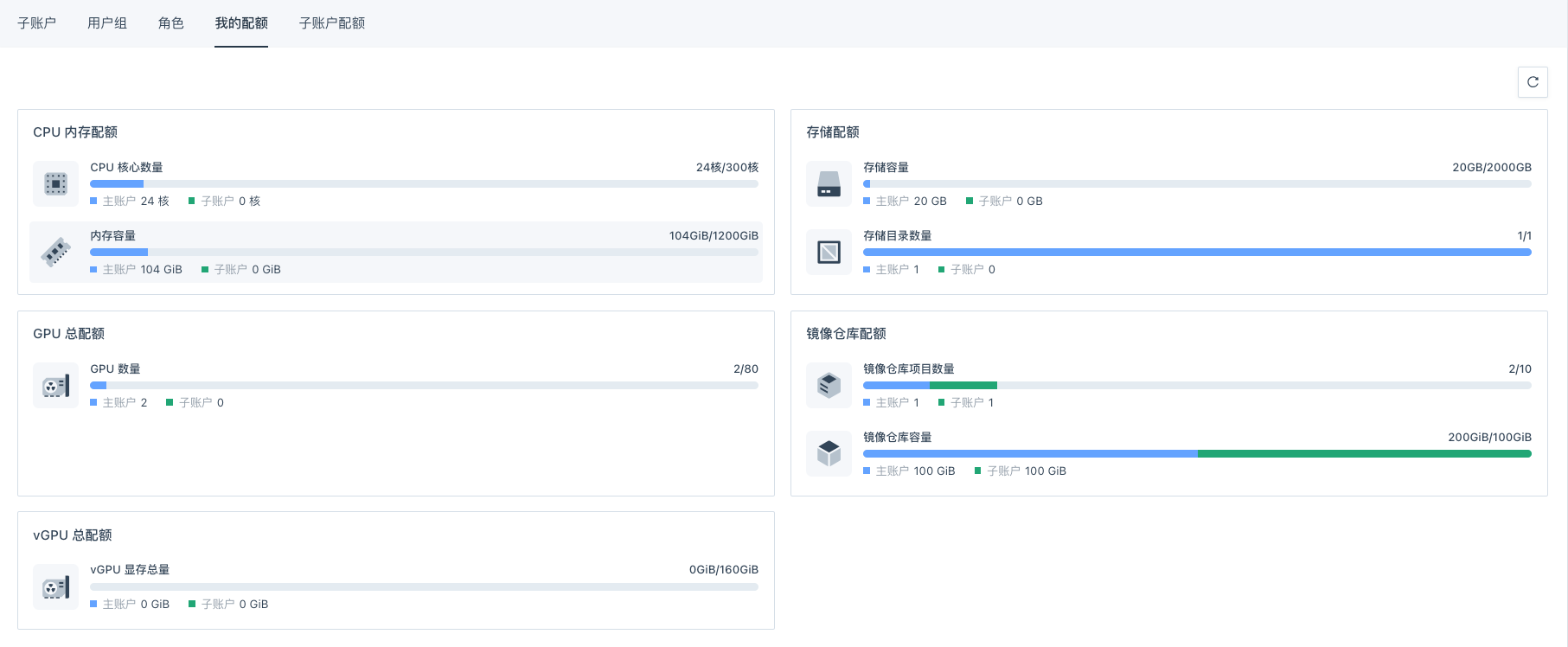
查看我的配额
查看主账户和子账户的全部配额信息。主账户配额需在 AI 智算运维管理端(KSE-AI)配置。
设置子账户配额
-
在团队管理页面,选择子账户配额页签,点击操作列的修改配额。

-
在弹出的修改配额窗口中,根据实际情况为当前子账户设置 CPU、内存、GPU、vGPU、存储、以及镜像仓库配额,然后点击确定。
说明 -
子账户的配额不能超过主账户的额度。
-
主账户与子账户的配额共享,子账户创建资源时需主账户和子账户均有可用额度。
-
-
点击设置子账户默认配额修改配额,之后新建的子账户将使用此默认配额。
-
勾选子账户,点击批量修改配额,可一次修改多个子账户的资源配额。
-
点击导出可将所有子账户的信息导出为 Excel 表格。