查看容器实例监控/日志
更新时间:2025-12-15 13:48:24
前提条件
已成功创建容器实例。
查看基本信息
-
登录控制台,默认进入 AI 计算平台。
-
在左侧导航栏,选择容器实例,进入容器实例页面。在当前页面可查看平台内所有容器实例的基本信息和状态。

-
在容器实例页面,可按照用户、创建时间、名称或 ID对容器实例进行筛选。
-
点击容器实例的实例名称/ID,进入其详情页面。
查看监控信息
-
在容器实例页面,点击右上角的监控,查看列表中各容器实例的
CPU 利用率、内存利用率、GPU 利用率、GPU 显存利用率等。
-
在容器实例所在行,点击操作列的监控,查看指定容器实例的监控信息。
-
进入容器实例监控页面,可查看当前容器实例的
GPU 用量、GPU 显存用量、CPU 用量、内存用量、网络出站流量和入站流量的监控信息。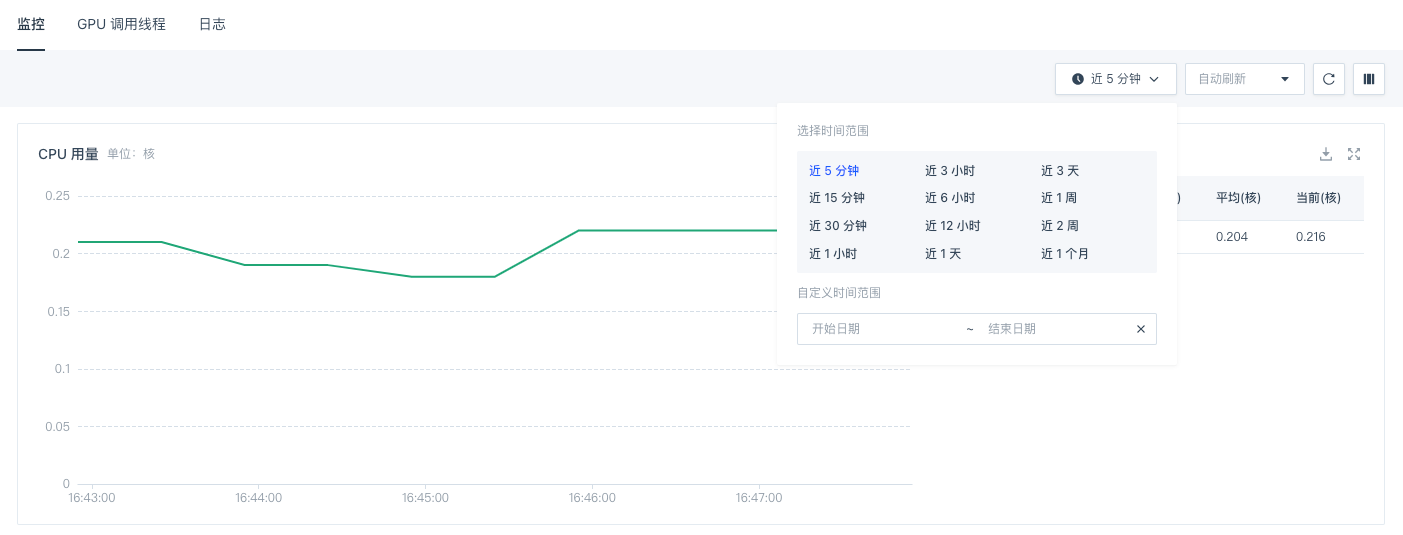
-
支持查看指定或自定义时间范围内的监控数据。
-
点击监控页面右上角的自动刷新,可选择刷新时间间隔。
-
点击监控页面右上角的
 ,可刷新监控数据。
 -
点击监控页面右上角的
 ,可自定义页面展示的监控数据表。
 -
点击监控数据表右侧的
 ,可下载当前监控数据。
-
查看 GPU 调用线程
使用 GPU 资源的容器实例支持查看 GPU 调用线程。
查看日志
-
进入容器实例详情页面。
-
选择日志页签,可查看当前容器实例的日志输出。
-
点击运行实例下拉框,可选择查看特定容器组或全部容器组的日志内容。
-
点击选择时间范围,可查看指定或自定义时间范围内的日志数据。
-
在搜索框中,输入关键词,可高亮日志中的相关字段内容。
-
点击右上角
 或
或 ,可启停日志打印。
 -
点击右上角
 ,可设置日志内容刷新频率,支持设置频率为 5 秒、10 秒或 15 秒。
 -
点击右上角
 ,可按照正序或倒序导出日志内容。
-